




Заполните форму, чтобы обсудить ваши задачи

Инструменты рекламы в YouTube

Глубокий таргетинг

Глубокий таргетинг

Точные настройки аудитории, благодаря которым объявление видят группы пользователей подходящего пола и возраста, из конкретного региона, с определенными интересами и прочими важными характеристиками

Look-alike

Look-alike

Расширение клиентской базы за счет пользователей с аналогичными предпочтениями

Интеграция с Google Analytics и YouTube Analytics

Интеграция с Google Analytics и YouTube Analytics

Подключение к статистическим системам для изучения пользовательского поведения и оценки эффективности кампаний

Отслеживание конверсий

Отслеживание конверсий

Сбор данных о целевых действиях зрителей: просмотрах, кликах, переходах на сайт и оформленных заявках

A/B-тестирование

A/B-тестирование

Сравнение в рабочем режиме нескольких креативов для выявления наиболее продуктивного варианта

Оптимизация по целям

Оптимизация по целям

Настройка ставок и показов в автоматическом режиме под конкретный результат: просмотры, охваты, конверсии либо переходы на нужную страницу

Подключение к Google Ads

Подключение к Google Ads

Интеграция, обеспечивающая корректную работу инструментов продвижения

Ремаркетинг

Ремаркетинг

Инструмент, позволяющий показывать рекламу тем, кто уже посещал сайт или взаимодействовал с видео

swiper-up swiper-down

Настройка и ведение рекламы в ютубе состоит из нескольких блоков

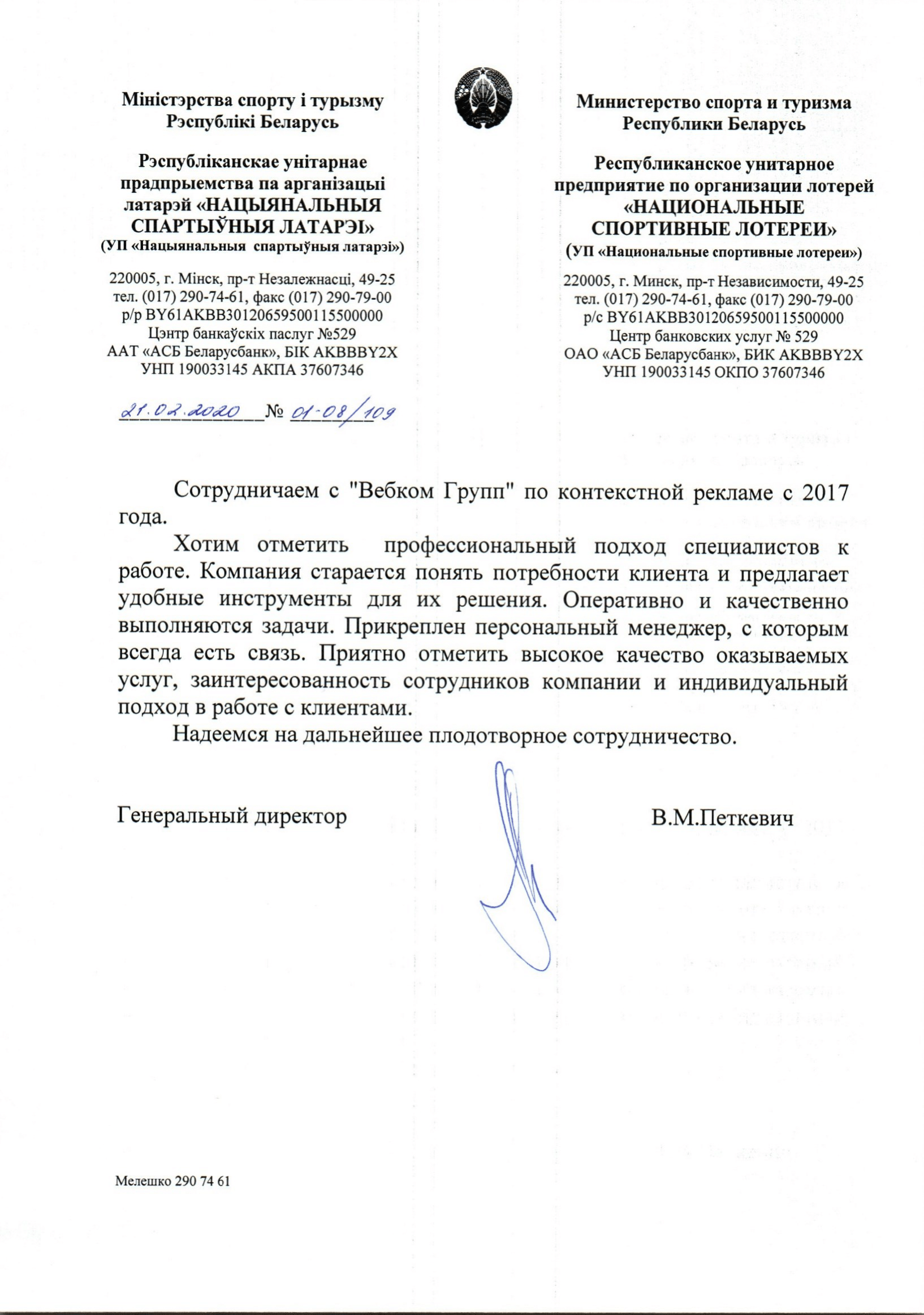
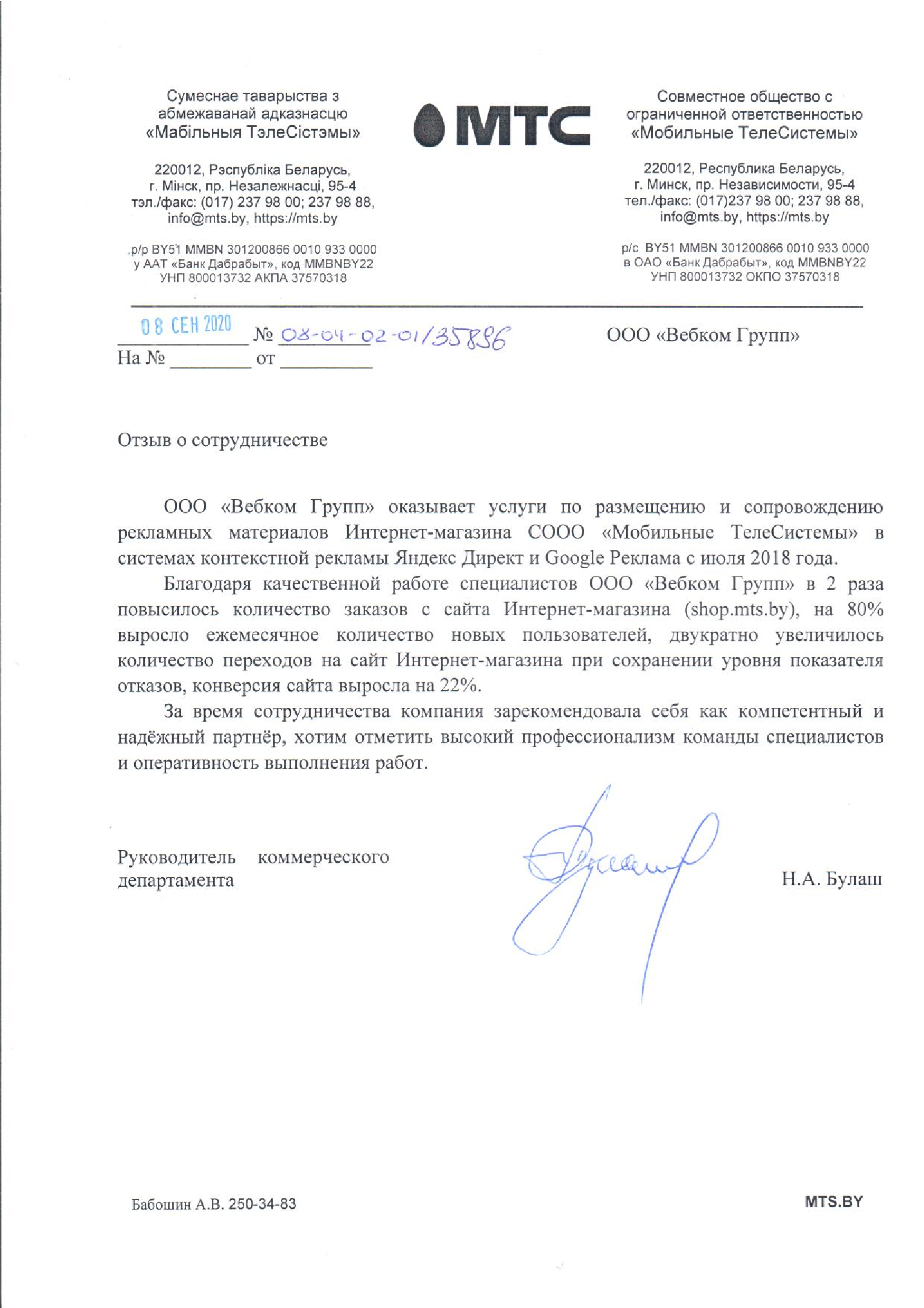
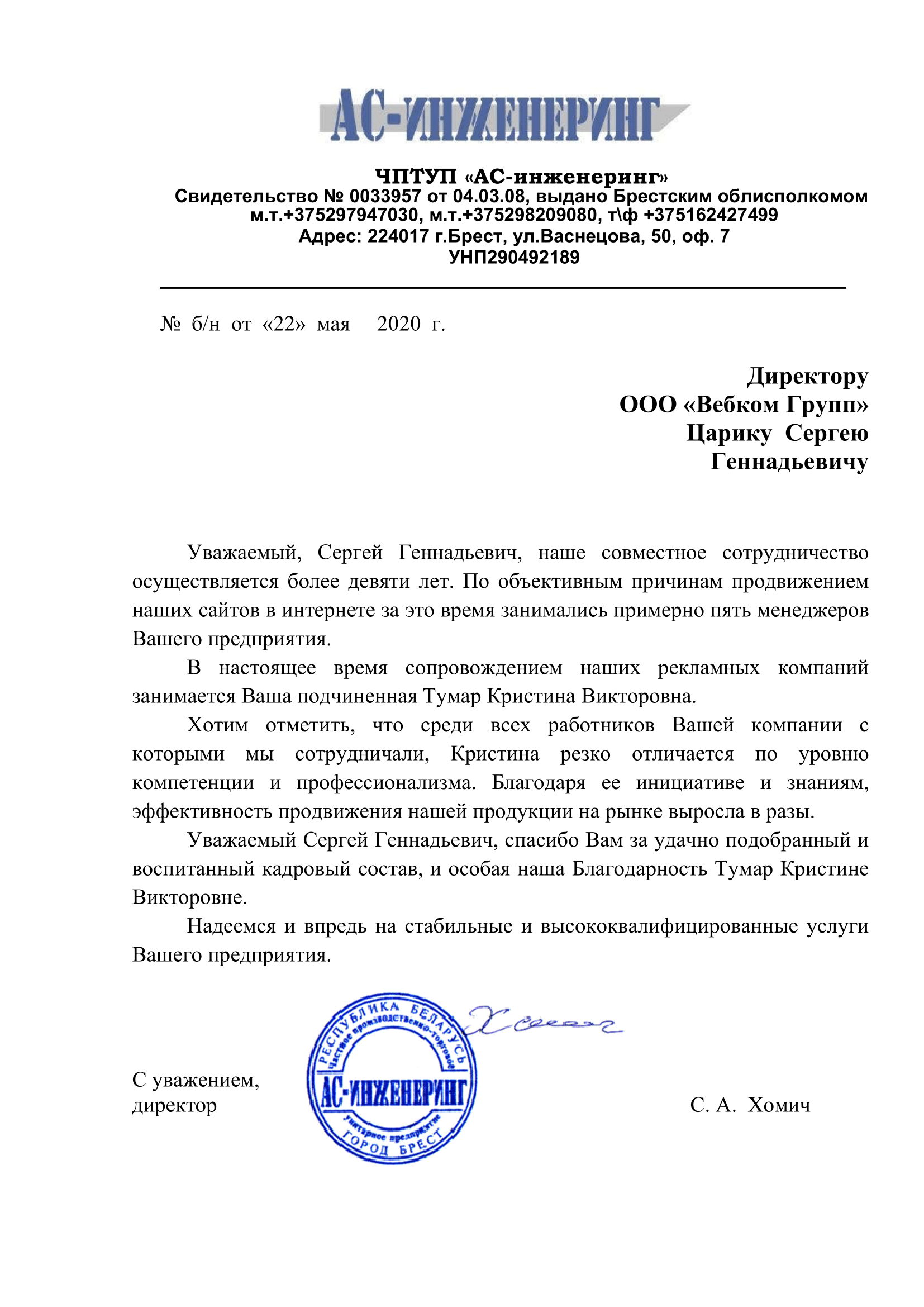
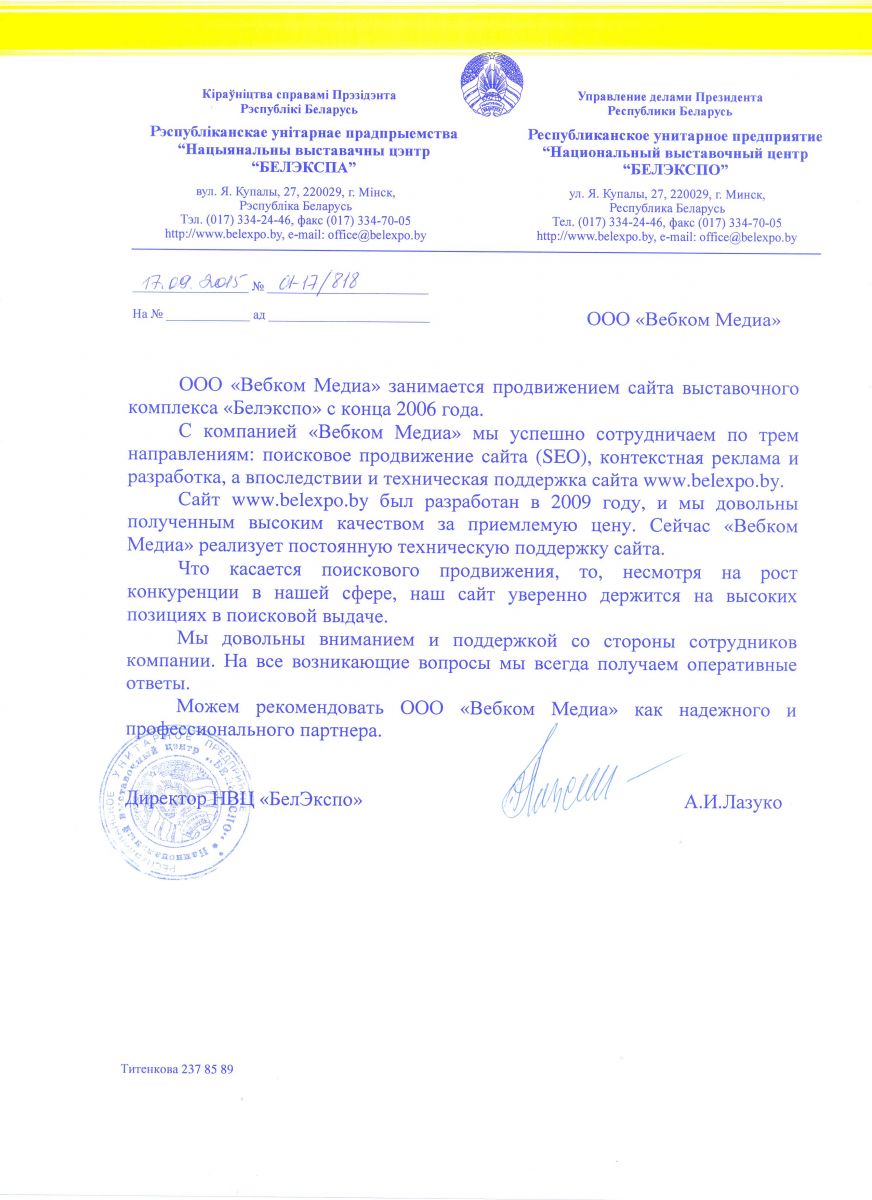
Почему более 7500 клиентов доверяют именно нам

Лидеры рынка

Лидеры рынка

Качество нашей работы ценят — входим в ТОП рейтингов Байнета, Рунета и являемся многократным победителем конкурса «Выбор года» 2013-2018 в номинации «Digital-агентство» и победителем в номинации «Агентство интернет-маркетинга №1» Премии №1 2025 года

Колоссальный опыт

Колоссальный опыт

Более 25 лет мы работаем в сфере digital — наша команда из 160+ профессионалов реализовала свыше 7500 проектов для различных сфер бизнеса

Экспертиза

Экспертиза

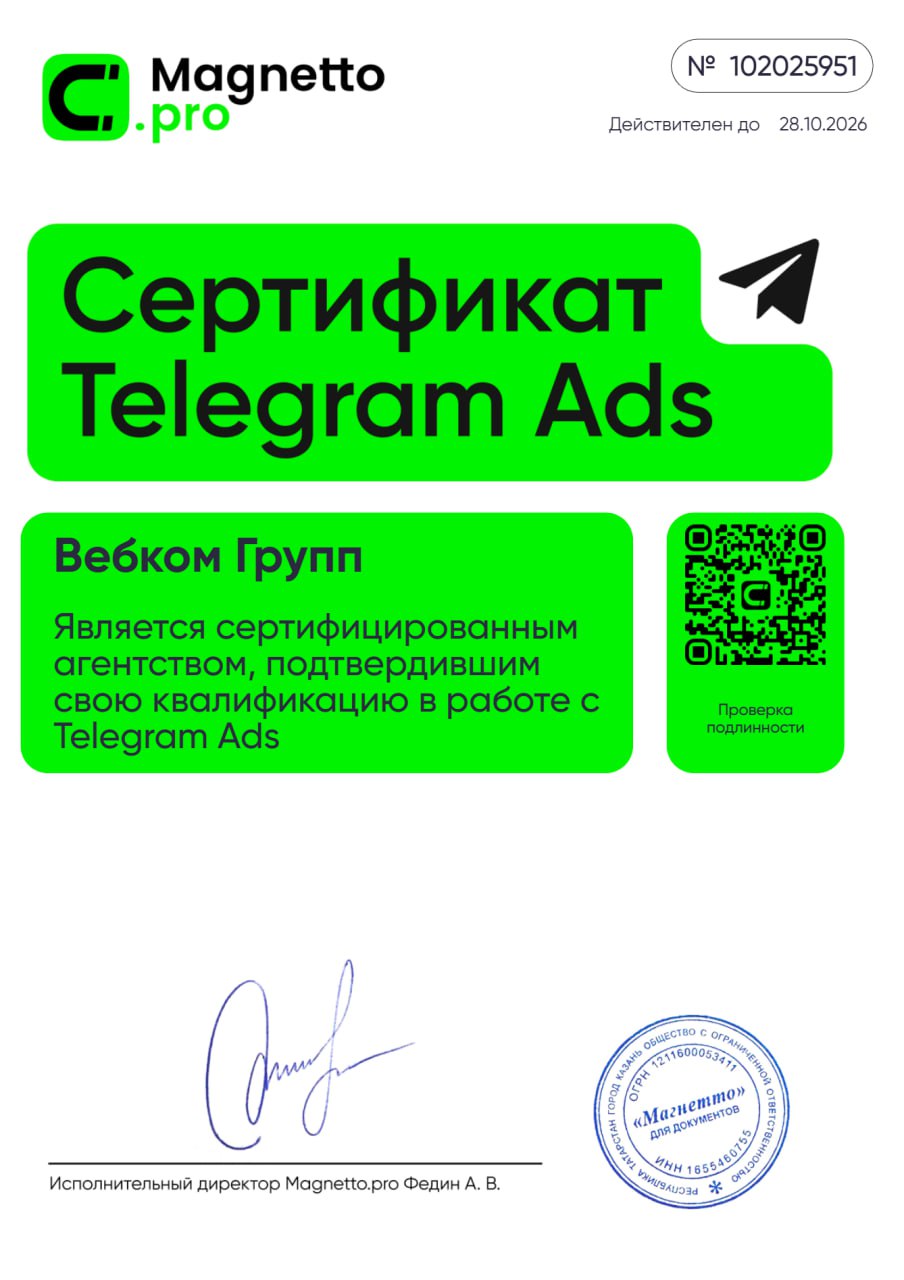
Webcom Group — сертифицированное агентство Google, Яндекс, Telegram, TikTok, Вконтакте и др., в котором работают 100+ сертифицированных специалистов по контекстной рекламе, а также единственная компания в Беларуси со статусом Meta Business Partner

Делимся знаниями

Делимся знаниями

Обучаем специалистов digital-маркетингу, регулярно проводим тематические мероприятия и делимся опытом на конференциях по маркетингу в Беларуси и за ее пределами

swiper-up swiper-down

Почему нам стоит доверить вашу бизнес-задачу?

Webcom Group является сертифицированным агентством: Meta, Google, Яндекс, Telegram, TikTok, Вконтакте и др.

Мы единственная компания из Беларуси, получившая статус Meta Business Partner

Порядок работ

Подготовительные работы
  • Продолжительность работ: 3-5 дней.
  • Устанавливаем цели продвижения — вместе с вами определяем желаемый результат: продажи, брендинг или что-то иное.
  • Проводим анализ конкурентов — оцениваем их рекламный креатив: на чем они делают акцент в видео, какие площадки для размещения объявлений используют.
  • Формируем уникальное торговое предложение — УТП — выделяем ключевые преимущества вашего продукта, которые в дальнейшем отразим в объявлениях.
  • Выстраиваем стратегию продвижения — прописываем критерии таргетингов, которые соответствуют характеристикам целевой аудитории, и находим подходящие рекламные форматы.
  • Выбираем модель оплаты — определяем, как будет расходоваться рекламный бюджет — за клики или показы.
  • Разрабатываем медиаплан — опираясь на имеющиеся средства, прописываем площадки для продвижения, сроки действия кампаний, частоту показа объявлений, параметры эффективности и иную информацию.
Настройка кампаний
  • Продолжительность работ: 1-3 дня.
  • Устанавливаем связь между учетными записями YouTube и Google Ads — выполняем интеграцию, если ранее она отсутствовала.
  • Подключаем Google Analytics и YouTube Analytics — настраиваем системы аналитики, чтобы регулярно получать данные по эффективности.
  • Создаем кампании — настраиваем таргетинги, добавляем к рекламному креативу дополнительные элементы: логотип, контакты, призывы к действию и другие элементы, а также конечные заставки и всплывающие подсказки.
  • Проходим проверку у специалиста по качеству — передаем готовые кампании на оценку QA (Quality Assurance), где их изучают на предмет соответствия всем требованиям.
  • Запускаем рекламные кампании — начинаем продвижение.
Анализ и оптимизация
  • Продолжительность работ не установлена, поскольку данную работу мы выполняем в течение всего периода сотрудничества.
  • Осуществляем мониторинг результатов — изучаем поведение пользователей и оцениваем, насколько эффективны конкретные места размещения рекламы.
  • Сортируем таргетинги и креативы — оставляем наиболее продуктивные, удаляем те, что не дают эффекта, и тестируем новые варианты.
  • Вносим изменения в стратегию — корректируем план продвижения и согласуем его с вами.
  • Готовим детальный отчет — в конце отчетного месяца передаем вам подробный документ, где прописываем результаты и предоставляем рекомендации, как оптимизировать кампании.

Стоимость настройки одной рекламной кампании: от 120 BYN

Бюджет формируется индивидуально и зависит от тематики продвигаемого бизнеса, географии продвижения, текущей конкуренции, сезонности, целевой аудитории и других факторов. Вы получите индивидуальное предложение, которое позволит наилучшим образом учесть все нюансы бизнеса и ваши пожелания

Фиксированная стоимость профессионального управления: от 600 BYN

Цены указаны без НДС, носят исключительно справочный характер и не являются окончательными

Заполните форму, чтобы получить консультацию

Планируете вести продвижение в YouTube самостоятельно, но рекламной кампании пока нет?

Обратитесь в Webcom Group! Мы ее разработаем, запустим в работу и после передадим в ваше полное владение. Стоимость создания рекламной кампании — от 200 BYN без НДС.

Какие результаты принесет вам грамотная настройка рекламы в YouTube

Отзывы

Оценка 4.9 на основании 651 отзывов
Смотреть все отзывы

Часто задаваемые вопросы

Как мы сможем отслеживать эффективность рекламных кампаний в YouTube?

Как только мы приступаем к совместной работе по рекламе в YouTube, вы получаете доступ в Личный кабинет, где находятся все финансовые документы по проекту. Уточнить рабочие моменты вы также сможете у вашего персонального менеджера.

В конце месяца мы предоставим вам подробный отчет, где будут изложены текущие результаты по кампаниям в виде наглядных таблиц и графиков, а также рекомендации и примечания по всем пунктам документа, написанные техническим специалистом на понятном вам языке.

Требуется ли учетная запись Google для размещения рекламы на YouTube?

Да, аккаунт в Google необходим для настройки рекламы в ютубе. Чтобы войти в YouTube, понадобится адрес электронной почты и пароль учетной записи Google. Если аккаунта Google у вас пока нет, его можно легко создать, пройдя регистрацию в YouTube.

Важно: если вы планируете удалить учетную запись Google, к которой привязан YouTube, помните, что вместе с ним удалятся и все видео, комментарии и подписки. Система предложит вам подтвердить это действие, так как отменить его невозможно.

Рекламного видео у нас нет — вы сможете помочь нам в его создании?

Мы настраиваем и ведем кампании с уже готовыми роликами, предоставленными клиентами.

Если видео для продвижения у вас пока нет, мы порекомендуем проверенных подрядчиков.

Как в видеоролик добавить подсказки?

Чтобы добавить данные элементы в ролик, необходимо:

  1. Зайти в Менеджер видео.

  2. Выбрать ролик и нажать на кнопку «Изменить».

  3. На верхней панели найти пункт «Подсказки».

  4. Нажать «Добавить подсказку», остановиться на наиболее подходящем ее типе и кликнуть по кнопке «Создать».

  5. Нажать «Включить», если рекламные аннотации или аннотации со ссылками на веб-ресурсы ранее не добавлялись.

  6. Указать целевой URL, на который будут переходить зрители.

  7. Выбрать стандартное изображение или добавить собственное. Требования: квадратное изображение в формате JPG/GIF/PNG и размером ≤5 МБ. 

  8. Нажать на кнопку «Создать подсказку».

После напишите заголовок, добавьте призыв к действию или иной текст. Максимальная длина сообщения — 30 символов.

Инструмент позволяет настроить и время появления подсказки — нужно лишь перетащить специальный ползунок на шкале под видео.

Что нужно сделать для добавления в видео оверлея?

Чтобы включить оверлей в ролик, потребуется:

  1. Зайти в учетную запись Google Ads

  2. Открыть раздел «Кампании» и выбрать нужную.

  3. Перейти во вкладку «Видео», в раскрывающемся меню рядом с роликом нажать пункт «Изменить призыв к действию», указать необходимые сведения и сохранить настройки.

Если вы не нашли такого меню, значит, ваш канал не интегрирован с Google Ads. Чтобы установить связь между ними, требуется нажать на специальный значок у названия учетной записи Google Ads и в пункте «Связанные аккаунты» выбрать YouTube.

В YouTube также есть возможность создать или отредактировать призыв к действию в существующей кампании. Необходимо:
  1. Войти в учетную запись YouTube.

  2. Нажать на значок аккаунта и выбрать пункт «Творческая студия».

  3. В меню слева нажать на кнопку «Менеджер видео» и в раскрывающемся списке выбрать вариант «Информация и настройки».

После нажмите на вкладку «Оверлей с призывом к действию» под роликом, пропишите нужные сведения и сохраните.

Как в видео добавить конечную заставку?

Важно: прежде чем добавлять ее в ролик, удалите аннотации в Менеджере видео. Если они вновь понадобятся, их можно будет вернуть.

Чтобы в ролике появилась конечная заставка, необходимо:

  1. Зайти в учетную запись YouTube. 

  2. Нажав на значок канала, выбрать пункт «Творческая студия».

  3. В блоке «Менеджер видео», который находится в меню слева, выбрать «Видео».

  4. У нужного ролика нажать кнопку «Изменить» и выбрать «Конечные заставки» в верхней панели — откроется окно проигрывателя с сеткой и шкалой, на которой будет показан временной промежуток конечной заставки.

Как создать конечную заставку — существует 2 способа:
  • Первый — с помощью функции «Добавить элемент». Всего их может быть четыре, и один из них обязательно ролик или плейлист. Укажите нужные сведения и кликните по кнопке «Создать».
  • Второй — через инструмент «Скопировать из видео». Он позволяет использовать конечную заставку из другого ролика с возможностью отредактировать его.
Также можно обратиться к Шаблону YouTube, где представлены уже готовые варианты сочетания элементов. Выберите подходящий, добавьте ссылку на сайт или YouTube-канал.

По окончании работы над конечной заставкой требуется:
  • отредактировать размер и положение элементов на сетке;
  • определить начало заставки, перетаскивая бегунок на временной шкале под видео;
  • сохранить изменения.
Посмотреть, как будет выглядеть конечная заставка, позволит функция «Предварительный просмотр», доступная в верхнем углу проигрывателя. Если еще есть над чем поработать, можно вернуться обратно в редактор.

Как добавить ссылку на сайт в YouTube-канал?

Указать необходимые URL вы можете:

  • в разделе «О канале» по кнопке «Ссылки»,
  • в пункте «Изменить ссылки», который открывается через кнопку-карандашик в шапке YouTube-канала.

Возможно, вам также подойдут эти услуги

Приходите в гости!
г. Минск, ул. Маяковского, 16А
Закрыть